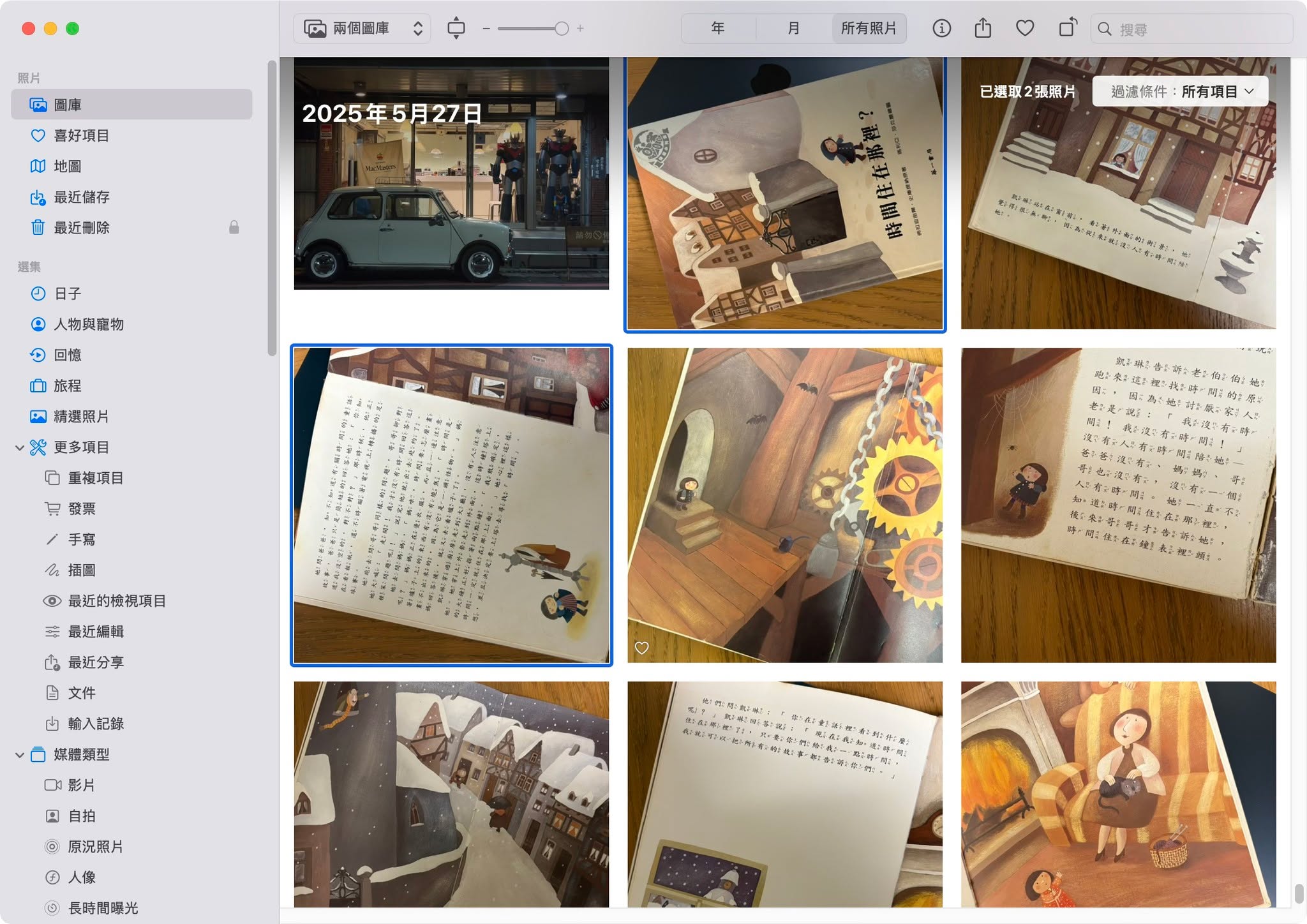
iPhone 拍攝,Mac 編修,照片 App 這幾個快捷鍵很實用。
1. 複選:Command 按住,再去點選所需照片,就能多選。
2. 旋轉:Command R,逆時針旋轉,多轉幾次總會轉正。
3. 編輯:Enter,選取照片再按下 Enter 是「顯示編輯工具」。
4. 拷貝編輯項目:Command Shift C,調好照片後按下這組快捷鍵,再按下 Enter 離開編輯畫面。
5. 貼上編輯項目:Command Shift V,先複選要套用此「參數」的照片,再按下這組快捷鍵,就能一次調整在同個環境下拍的照片了。
剛講了一堂 Mac x AI 的課程,原本帶了一本繪本 《時間住在哪裡?》想作為總結的小故事,但時間不夠用就沒講了。
我本想透過這本書傳達:
AI 再怎麼快,就跟你有了 iPhone 和 Mac 一樣,你以為的便利,事實上是讓辦公族變得更忙,AI 只會讓你更忙而已,有的人因此賺越快,有的人則是變得更窮忙,或變得連用數位工具忙都沒辦法。
這本繪本的主角 #凱琳 因為家人都沒空陪她,她就去找「時間」,後來找到了鐘樓上的大時鐘,在裡頭遇到了奇特的童話,最後她回到家,家人問她在童話裡看到什麼?
凱琳說:只要你們給我一點時間,我就可以把所有的故事都告訴你們。
所以我們更該思考的是:為什麼我們想要透過科技加快,以及加快後多出來的時間,你想拿去哪裡?時間花在哪裡才是你認為值得的!
#時間住在哪裡


